
この記事は2026年7月12日時点の東京ディズニーリゾート公式FAQ・PayPay公式情報をもとに確認して作成しています。
ディズニーランドやディズニーシーに行く前、「PayPayだけ持っていけば大丈夫?」と気になっていませんか。
せっかくのパークで、レジ前で支払い方法が使えなくて困るのは、本当にもったいないですよね。
先にお答えすると、ディズニーランド・ディズニーシーのショップや有人レストランでは、PayPayは基本的に使えません。
ただし、公式サイト・アプリでのパークチケット購入と、ディズニー・モバイルオーダーではPayPayが利用できます。
PayPayだけでパーク内の支払いをすべて済ませることはできないため、クレジットカードやSuicaなどもあわせて用意しておきましょう。
【30秒でわかる!ディズニー×PayPayの結論】
場所ごとの利用可否を、表にまとめました。
| 場所・サービス | PayPay | 注意点 |
|---|---|---|
| 公式サイト・アプリのチケット購入 | 〇 使える | PayPay・Alipay対応(公式FAQ) |
| ディズニー・モバイルオーダー | 〇 使える | アプリ内決済のみ(2025年10月15日〜) |
| パーク内ショップ | × 使えない | クレカ・電子マネー等を用意 |
| 有人レストラン・フード施設 | × 使えない | モバイルオーダーは例外 |
| ボン・ヴォヤージュ | × 使えない | コード決済不可 |
| ディズニー・プレミアアクセス | × 使えない | カード決済等を利用 |
| アプリのショッピング | × 使えない | PayPay直接払いは不可 |
| ディズニープラス | 〇 使える | パークとは別サービス |
詳しい根拠は東京ディズニーリゾート公式FAQ(コード決済について)で確認できます。
※表の「ディズニープラス」はパーク利用とは別のサービスです。本文後半で補足します。
PayPayだけではパーク内の支払いが足りません。クレジットカード、交通系IC、少額の現金もあわせて持参してください。
LINEMOを検討している方は、
申し込み前に現在のPayPayポイント特典や
適用条件を確認しておきましょう。
キャンペーン内容は時期によって変わるため、
対象プラン・乗り換え条件・特典付与時期を
チェックしてから申し込むと安心です。

ディズニーでPayPayは使える?結論
東京ディズニーリゾートのパーク利用に関して、PayPayが使える主な場面は、オンラインでのパークチケット購入と、ディズニー・モバイルオーダーです。
パーク内のショップや有人レストランなどではコード決済を利用できないため、クレジットカード、交通系IC、現金なども用意しておきましょう(公式FAQ)。
PayPayだけでパークに行くのはおすすめしない
パーク利用に関して、PayPayが使える主な場面は、オンラインでのチケット購入とモバイルオーダーです。
パーク内のお土産代や、モバイルオーダー非対応の売店では、別の支払い手段が必要になります。
PayPayだけでは足りません。対応するクレジットカードや交通系ICをスマートフォンに登録しておくと、現地での支払いがスムーズです。
ただし、施設やカードによって利用条件が異なるため、現物のカードや少額の現金も用意しておくと安心です(公式:キャッシュレス決済について)。
PayPayはアプリ内のチケット購入と食事の注文に使い、現地のレジでは電子マネーやカードで払う——この使い分けが、当日を快適に過ごすコツです。
 CEO
CEO現地のレジではPayPayが使えないため、対応するクレジットカードや交通系ICをスマートフォンに登録しておきましょう。
PayPayはアプリ内でのチケット購入や食事の注文に使うのが、当日の動き方としてわかりやすいです。
ディズニーでPayPayが使える2つの場面(パーク利用)
公式サイト・アプリでのパークチケット購入
東京ディズニーリゾートの公式サイトやアプリからパークチケットを購入する際、PayPayが支払い方法として選べます。
クレジットカードに加えて、PayPayとAlipayが利用可能です(公式FAQ)。
購入にはMyDisneyアカウントの登録が必要です。
クレジットカードの3Dセキュア認証で手続きが進まない場合でも、PayPayを選ぶことでアプリ内で決済を進められることがあります。
ただし、チケットの売り切れやサイト混雑、PayPay側の通信エラーなどは防げません。
購入前にPayPay残高を確認し、必要なら前日までにチャージしておくと安心です。
ディズニー・モバイルオーダー(2025年10月15日〜)
2025年10月15日から、ディズニー・モバイルオーダーの支払い方法にPayPayが追加されました。
ショップや有人レストランのレジでPayPayが使えるようになったわけではありません。
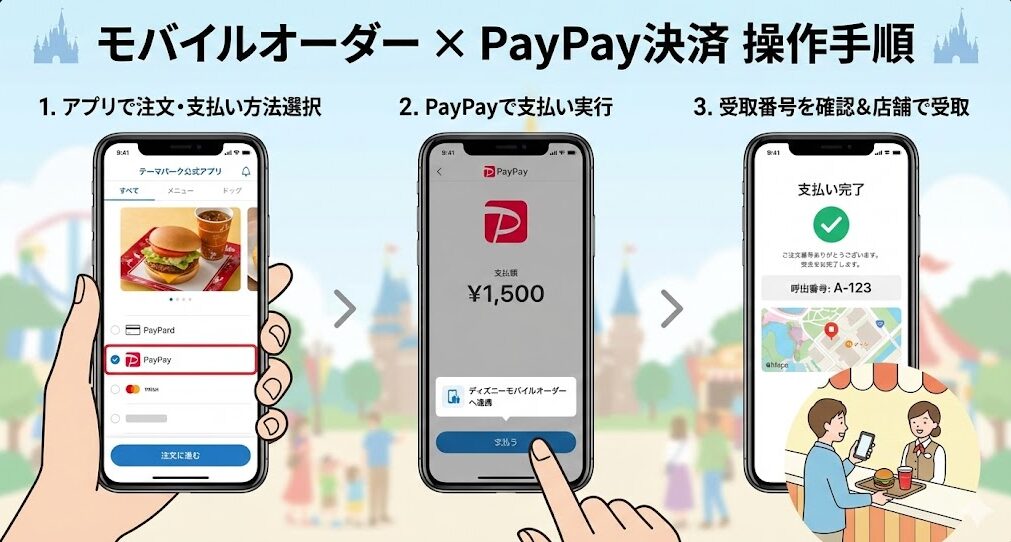
アプリ内でメニューを選び、受け取り時間を指定して、PayPayで決済する流れです。
2026年1月、東京ディズニーランドでモバイルオーダーを利用しました。
11時ごろに昼食枠を注文し、指定時間に到着ボタンを押してから約5分で受け取れました。
以前はレジで30分以上並んでいたので、列を避けて食事を受け取れたのは地味にうれしかったです。
ディズニーでPayPayが使えない場所
ショップ・お土産店
パーク内のショップやお土産店の有人レジでは、PayPayを含むコード決済は利用できません。
クレジットカード、交通系IC、iD、QUICPay、現金などが使えます(公式FAQ)。
施設によって対応が異なるため、レジ前の案内も確認しておきましょう。
有人レストラン・フード施設
パーク内の有人レストランやフード施設のレジでは、PayPayなどのコード決済は基本的に利用できません。
ただし、ディズニー・モバイルオーダーに対応しているレストランでは、アプリ内の支払い方法としてPayPayを選択できます。
施設ごとの対応状況は、当日の公式アプリでも確認してください。
ボン・ヴォヤージュ
舞浜駅前のボン・ヴォヤージュでも、PayPayなどのコード決済は使えません(公式FAQ)。
お土産をまとめ買いする場面でも、クレジットカードや電子マネーを用意しておきましょう。
ディズニー・プレミアアクセス(DPA)
ディズニー・プレミアアクセスでは、PayPayを直接選択することはできません。
クレジットカード、デビットカード、プリペイドカードなどが必要です(公式FAQ)。
PayPay残高カードなどのバーチャルカードを使う場合は、カードの対応条件やディズニーアプリで利用できるかを、事前に確認してください。
アプリのショッピング
ディズニーアプリ内のショッピング機能でも、PayPayの直接払いはできません。
パークチケット購入やモバイルオーダーとは、支払い方法のルールが異なる点に注意が必要です。
PayPayでディズニーチケットを購入する方法
チケット購入時にクレジットカードがエラーで弾かれて、困ったことはありませんか。
PayPayでの支払いを選べば、本人認証の手順を簡略化できる場合があります。
ただし、販売枠の確保や購入完了を保証するものではありません。
事前準備
- MyDisneyアカウントを作成・ログインしておく
- PayPayアプリにログインし、残高を確認する
- 必要に応じて、PayPayの本人確認やチャージ上限を確認する
- ディズニーアプリ・PayPayアプリを最新版に更新する
- チケット代+余裕を見て、前日までにチャージしておく
PayPayの本人確認は、利用できるチャージ方法や残高の種類、利用上限などに関係します。
チケット代が高額になる場合は、事前に利用可能額を確認しておきましょう。
チケット代は1人あたり約1万円前後(時期により変動)と高額です。
購入直前に残高不足に気づくとタイムロスになるので、余裕を持ったチャージがおすすめです。
購入手順
公式サイトまたはディズニーアプリから、行きたい日のパークチケットを選びます。
購入画面で支払い方法から「PayPay」を選択します。
PayPayアプリに遷移したら、支払い内容を確認して承認します。
クレジットカードの本人認証を避けたい方にとって、PayPayは選択肢の一つです。
PayPayを選べば、アプリ内で数タップで決済を進められることがあります。
決済完了後、MyDisneyアカウントにチケットが反映されます。
PayPayポイントは使える?
PayPay側で「ポイントを支払いに使う」に設定している場合は、利用可能なPayPayポイントをチケット代の支払いに充てられます(PayPay公式:ポイントの使い方)。
決済前にPayPayアプリのポイント利用設定をご確認ください。
普段貯めたポイントをチケット代に充てられるのは、地味に助かるポイントです。
コンビニでのチケット購入とPayPay
コンビニで販売されるパークチケットは、店舗や購入方法によって利用できる支払い手段が異なる場合があります。
PayPayで支払えるかは、購入前に各コンビニの公式案内や店頭で確認してください。
なお、チケット類はPayPayキャンペーンの対象外になることがあります。
購入後にチケットが表示されない場合
決済完了後、チケットがすぐに反映されないことがあります。
まずMyDisneyアカウントにログインし直し、アプリを再起動してみてください。
それでも表示されない場合は、PayPayの取引履歴で決済が完了しているか確認し、公式サポートに問い合わせましょう。
CEOチケット代は高額なので、購入直前の残高不足に注意しましょう。
前日までに銀行口座から余裕を持ってチャージしておくと、当日の購入がスムーズです。
モバイルオーダーでPayPayを使う方法
レストランの行列を避けたいなら、モバイルオーダーとPayPayの組み合わせが便利です。
アプリ内で注文から支払いまで済ませられるので、お店では商品を受け取るだけになります。
お子様連れや、アトラクションを多く回りたい方には特に助かる機能です。
注文から決済までの流れ
モバイルオーダーの使い方はシンプルです。
入園後、ディズニーアプリでレストランを選び、メニューと受け取り時間を選択します。
支払い方法にPayPayを指定して決済すれば、予約完了です。
指定した時間にレストランへ行き、アプリの「商品を受け取る」ボタンを押すと調理が始まります。
レジでのやり取りがないので、食事の時間を有効に使えます。
グループでの割り勘
友達同士で行くときは、誰か一人がまとめてモバイルオーダーで決済し、後でPayPayの送金機能を使う方法もあります。
1円単位の送金ができるので、現金の細かいやり取りが不要になります。
「ランチ代、PayPayで送ったよ」とメッセージ一つで精算が終わるのは、パーク内では地味に助かります。
注文確定・受け取り時の注意点
パーク内は通信が混み合うことがあります。
レストランに着いてからアプリを開くのではなく、入園直後の空いている時間に、モバイルオーダーの予約枠だけでも確保しておくと安心です。
注文完了画面は、あらかじめスクリーンショットを撮っておくと、通信エラー時にも内容を確認しやすくなります。
通信エラー・残高不足の対処法
PayPay決済がうまくいかない場合は、残高不足や通信環境、アプリの状態などを確認してください。
アプリのバージョン、PayPay側の障害、ログイン切れ、決済上限なども原因になることがあります。
まず残高を確認し、電波の入りやすい場所でアプリを再起動してみましょう。
残高不足の場合は、銀行口座連携済みならその場でチャージできます。
CEOパーク内は通信が混み合うことがあります。
入園直後の空いている時間にモバイルオーダーの予約枠だけでも確保しておくと、お昼時が楽になります。
パーク内で使えるPayPay以外の支払い方法
パーク内のレジではPayPayが使えないので、他の支払い手段を用意しておきましょう。
クレジットカード・タッチ決済
Visa、Mastercard、JCB、American Expressなど、主要ブランドのクレジットカードが使えます。
対応するクレジットカードをスマートフォンに登録しておくと、レジでの支払いが速くなる場合があります(公式:キャッシュレス決済について)。
一部利用できない施設や商品があるため、現物のカードも持参しておくと安心です。
Suicaなどの交通系IC
Suica、PASMOなどの交通系ICカードは、パーク内の多くの店舗で使えます。
パーク内では交通系ICのチャージができないので、入園前に十分な残高を入れておきましょう。
iD・QUICPay
iDやQUICPayに対応した店舗もあります。
施設ごとに対応が異なるため、レジ前の表示を確認してください。
現金を持っておくと安心な理由
一部の施設や商品では、キャッシュレス決済を利用できない場合があります(公式FAQ)。
通信障害や端末トラブルに備える意味でも、少額の現金を持っておくと安心です。
PayPayポイントをディズニー代に充てる方法
ディズニー旅行の費用を抑えたいなら、普段貯めたPayPayポイントをチケット代に充てる方法があります。
PayPayポイントをチケット購入に使う
PayPay側で「ポイントを支払いに使う」に設定している場合は、公式サイトでのチケット購入時にPayPayポイントを充てられます(PayPay公式)。
日々の買い物やPayPayカードの利用で貯めたポイントを、チケット代に回せるのはうれしいですよね。
詳しくは「LINEMOのPayPayポイントをディズニー代に使う方法|特典条件も解説」もあわせてご確認ください。
LINEMO特典を活用する場合の注意点
LINEMOでは、乗り換え条件などを満たすとPayPayポイントを受け取れるキャンペーンが実施されることがあります。
付与されたポイントをチケット購入に使えば、ディズニー費用の負担を抑えられます。
ただし、対象プラン、申込経路、開通期限、特典付与時期などを、申し込み前に必ず確認してください。
詳しくは「LINEMOのPayPayポイントはいつ届く?キャンペーンの還元と受取手順」もご確認ください。
私もLINEMOに乗り換えて浮いたスマホ代を、ディズニー代の足しに回しています。
通信費の見直しで浮いた金額を、チケット代やパーク内の食事代に回しやすくなりました。
スマホの乗り換えも検討している方は、LINEMOのPayPayポイント特典が実施されていないか確認しておくとよいでしょう。
 CEO
CEOキャンペーンの還元額は時期によって変動します。
公式サイトで最新の特典内容をチェックしてから、申し込みを検討してみてください。
補足:ディズニープラスでもPayPayが使える
パークとは別サービスですが、2025年4月からディズニープラスの月額料金をPayPayで支払えるようになりました(PayPay公式)。
クレジットカードを持っていない方でも、PayPay残高で映画やアニメを楽しめます。
貯まったPayPayポイントを月額料金に充てることも可能です。
パークに行く前の予習として、PayPayでディズニー作品をチェックしておくのも楽しいですよ。
ディズニーとPayPayに関するFAQ
Q:ディズニーランドのショップでPayPayは使える?
A.いいえ、パーク内のショップの有人レジではPayPayは使えません。
クレジットカード、交通系IC、現金などを用意してください。
Q:ディズニーシーでもPayPayは使える?
A.ランドと同じルールです。チケット購入とモバイルオーダーでは使えますが、ショップや有人レストランのレジでは使えません。
Q:モバイルオーダーでPayPayは使える?
A.はい、2025年10月15日からディズニー・モバイルオーダーでPayPayが使えます。
アプリ内で注文から決済まで完結します。
Q:チケット購入でPayPayは使える?
A.はい、公式サイト・アプリでのパークチケット購入時にPayPayが選べます(公式FAQ)。
Q:PayPayポイントは使える?
A.PayPay側で「ポイントを支払いに使う」に設定している場合は、チケット購入時に利用可能なPayPayポイントを充てられます。
決済前にPayPayアプリの設定をご確認ください(PayPay公式)。
Q:ディズニー・プレミアアクセスでPayPayは使える?
A.PayPayを直接選択することはできません。クレジットカード、デビットカード、プリペイドカードなどが必要です。
Q:ボン・ヴォヤージュでPayPayは使える?
A.いいえ、ボン・ヴォヤージュでもPayPayなどのコード決済は使えません。
Q:PayPayだけ持ってパークに行っても大丈夫?
A.おすすめしません。チケット購入とモバイルオーダー以外では使えないため、クレジットカードやSuica、現金も用意してください。
まとめ:ディズニーでPayPayを使うためのチェックリスト
最後に、ディズニーでPayPayを使うためのポイントを振り返りましょう。
当日に焦らないよう、以下の3点だけは事前に済ませておいてください。
- 現地のレジは不可、公式アプリ内の決済(チケット・モバイルオーダー)はOKと覚える
- クレジットカードやSuicaなど、PayPay以外の支払い手段も用意する
- チケット購入前にPayPay残高を確認し、必要なら前日までにチャージする
パーク利用でPayPayが使える主な場面は、オンラインでのチケット購入とモバイルオーダーです。
パーク内のショップやレストランでは使えないので、Suicaやクレジットカードも忘れずに。
普段貯めたPayPayポイントをチケット代に充てれば、ディズニー費用の負担を抑えられます。
スマホの乗り換えも検討している方は、LINEMOのPayPayポイント特典も確認してみてください。

※支払い方法は2026年7月12日時点の東京ディズニーリゾート公式FAQ・PayPay公式をもとに確認しています。最新情報は各公式サイトでご確認ください。

コメント